So klonst du deine Stimme in HeyGen und ElevenLabs: In HeyGen lädst du eine Aufnahme hoch und speicherst eine von drei Varianten, in ElevenLabs legst du aus derselben Aufnahme einen Instant Voice Clone an. Mit meiner Aufnahme von 2:13 Minuten war der Klon in HeyGen nach etwa 22 Sekunden fertig, in ElevenLabs nach etwa 11 Sekunden. Unten jeder Schritt mit Screenshots aus meiner Aufnahme vom 11. Oktober 2026 und das Video dazu.
Die Kapitel springen zum passenden Schritt der Anleitung.
Aufgenommen am 11. Oktober 2026 im Creator-Plan. Die Oberfläche kann sich ändern; die Schritte entsprechen dem Stand an diesem Tag.
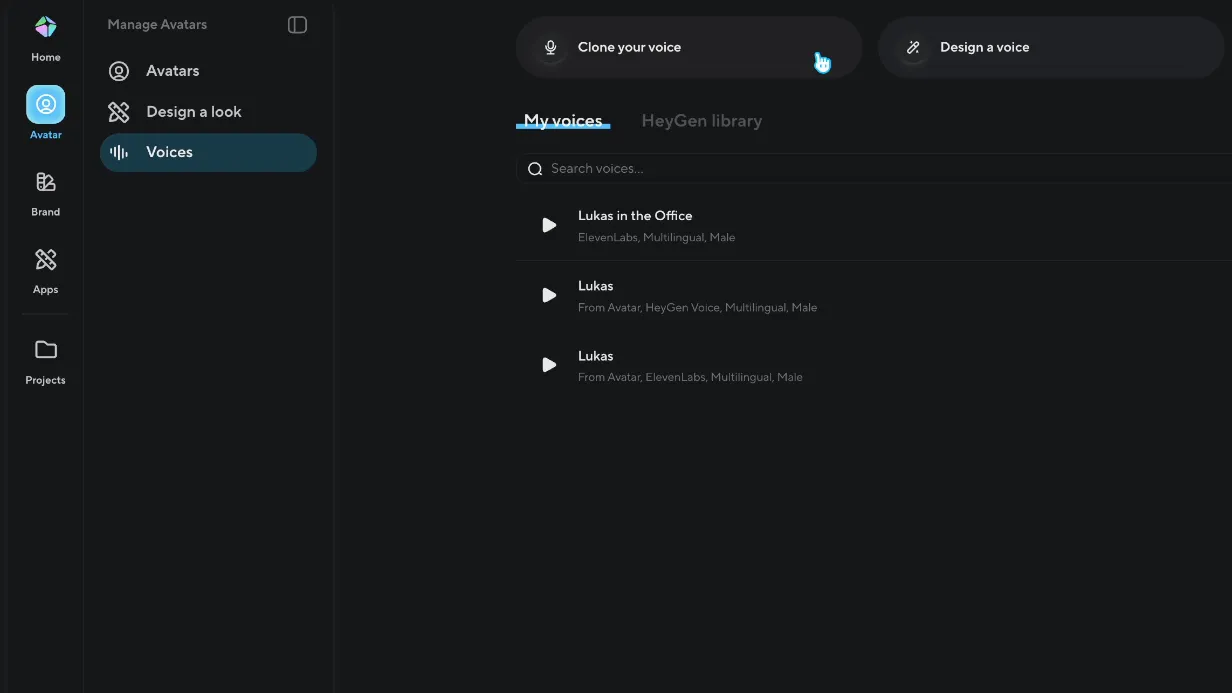
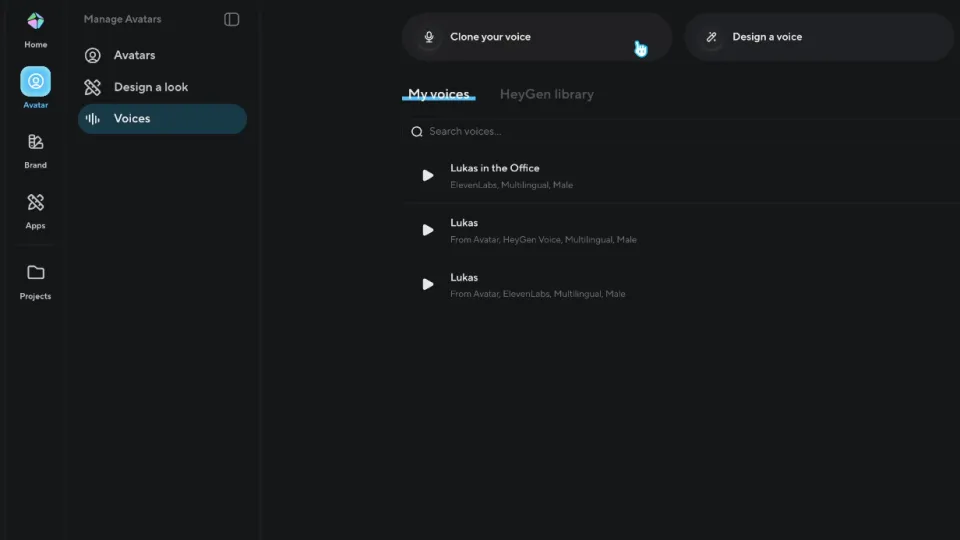
Klicke in HeyGen links auf Avatar und dann auf Voices. Unter My voices stehen deine bisherigen Stimmen. Oben klickst du auf Clone your voice.
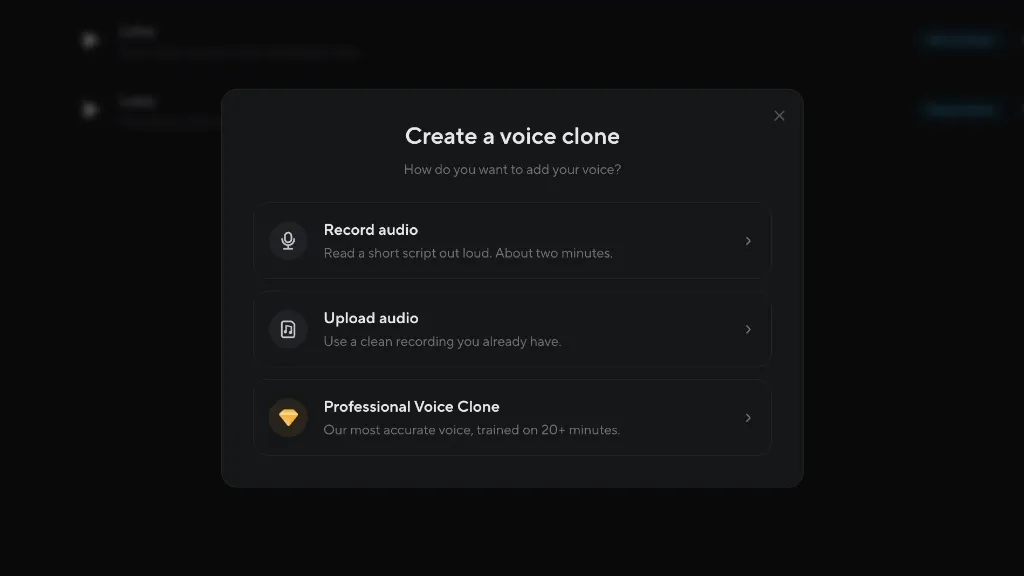
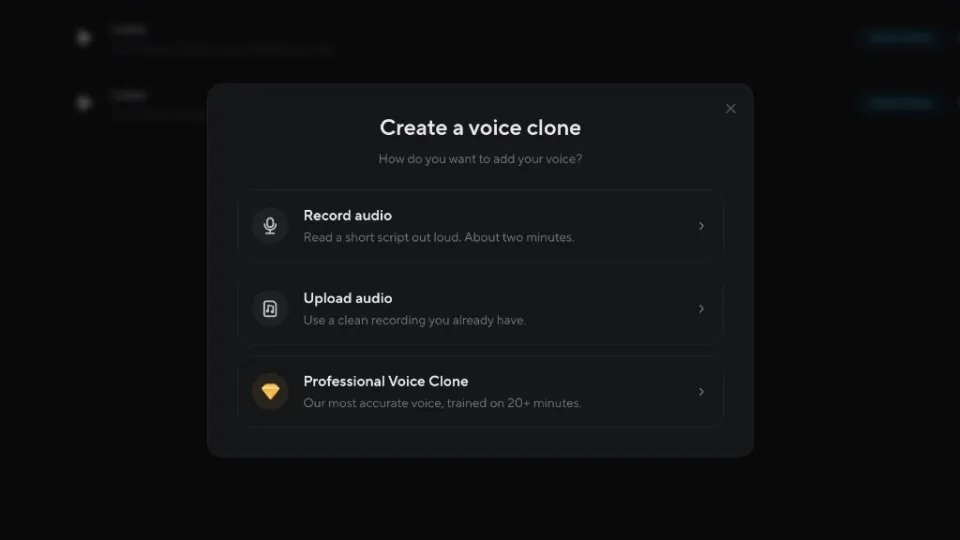
Der Dialog bietet drei Wege: Record audio (einen kurzen Text vorlesen, etwa zwei Minuten), Upload audio (eine saubere Aufnahme, die du schon hast) und Professional Voice Clone (laut Dialog mit mehr als 20 Minuten trainiert). Ich hatte eine Aufnahme vorbereitet und habe deshalb Upload audio gewählt.
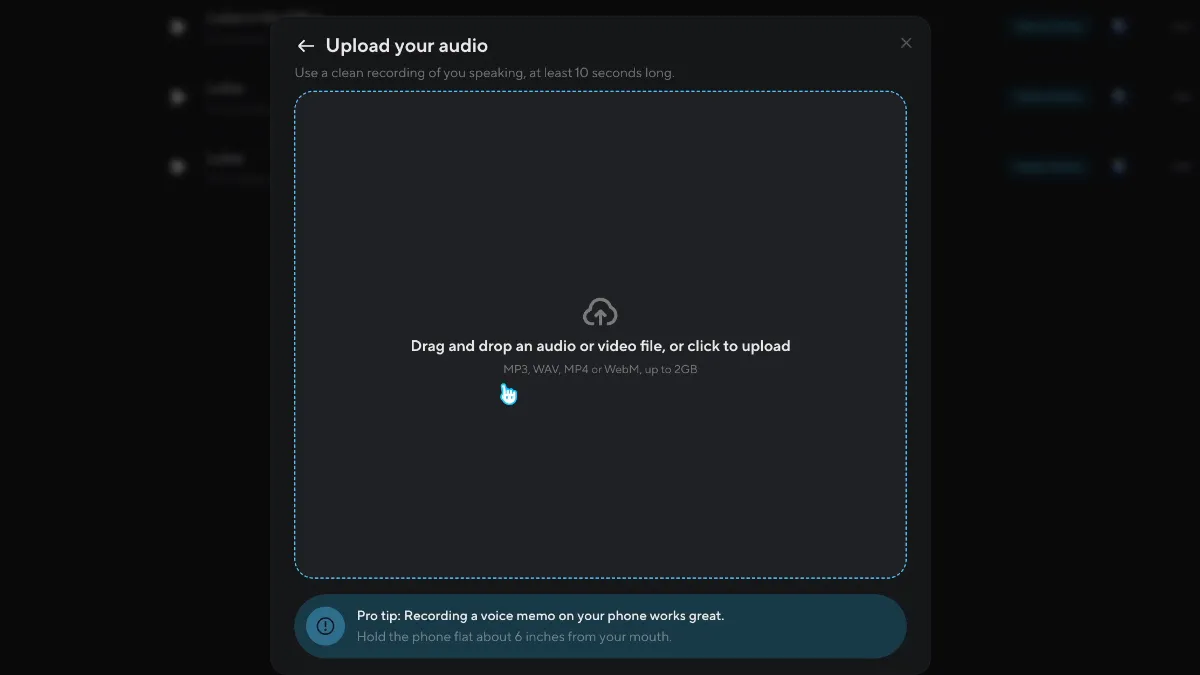
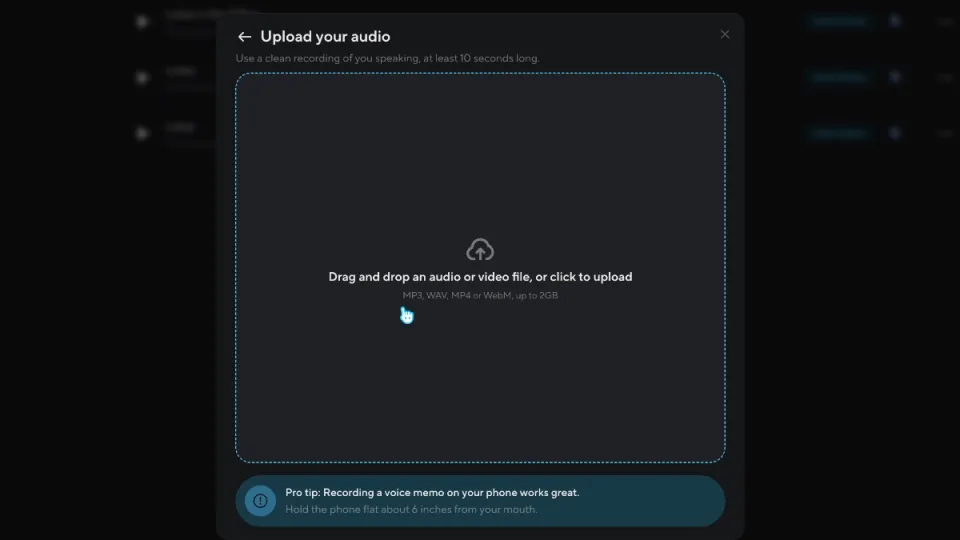
Zieh die Datei in das Feld oder klicke zum Hochladen. HeyGen verlangt eine saubere Aufnahme deiner Stimme von mindestens 10 Sekunden und nimmt MP3, WAV, MP4 oder WebM bis 2 GB an. Meine Datei war R2.wav: 2:13 Minuten frei gesprochen, aufgenommen mit einem Shure SM7B über ein Scarlett 2i2 und per USB-C in mein MacBook Pro.
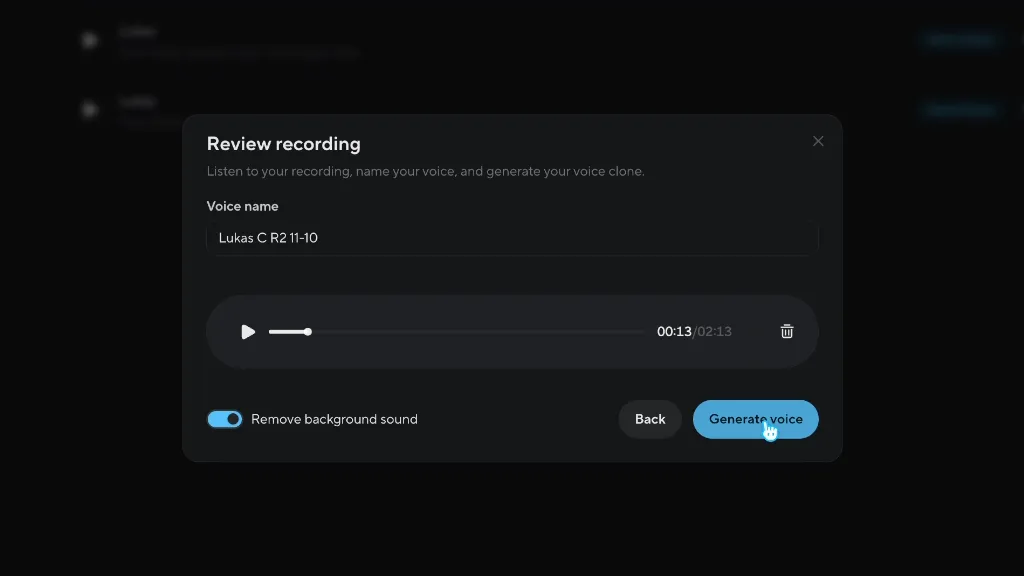
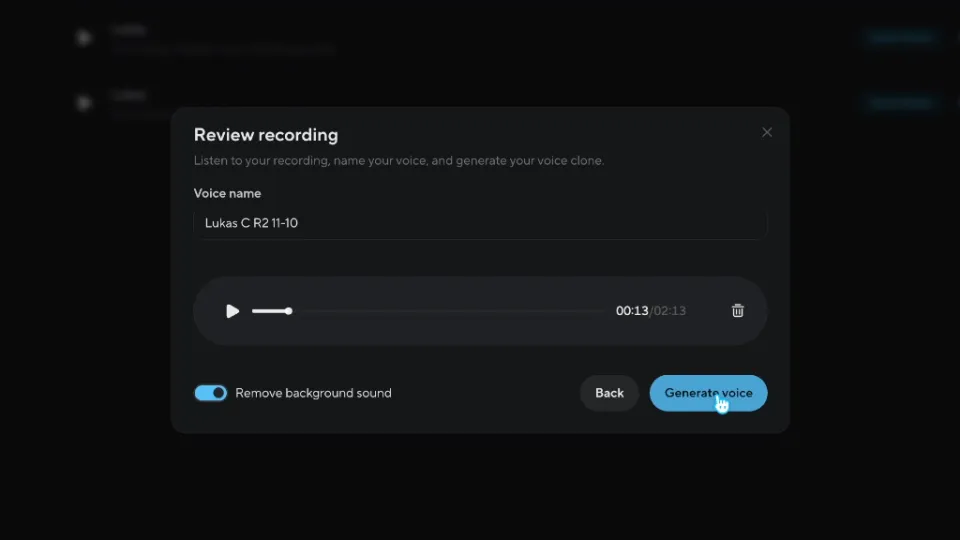
Gib der Stimme einen Namen, den du später wiedererkennst; ich habe „Lukas C R2 11-10“ genommen. Spiel die Aufnahme einmal an, damit du sicher bist, dass es die richtige Datei ist. Remove background sound war standardmäßig an, ich habe es so gelassen. Dann klickst du auf Generate voice.
HeyGen zeigt „Creating your voice clone“ und bittet, das Fenster währenddessen nicht zu schließen oder neu zu laden. Mein Klon war nach etwa 22 Sekunden fertig.
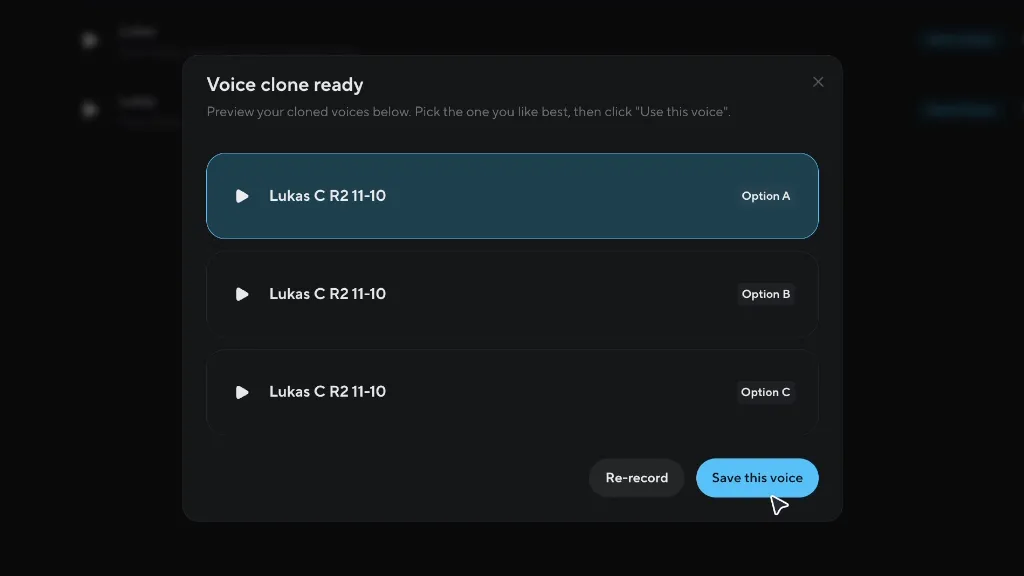
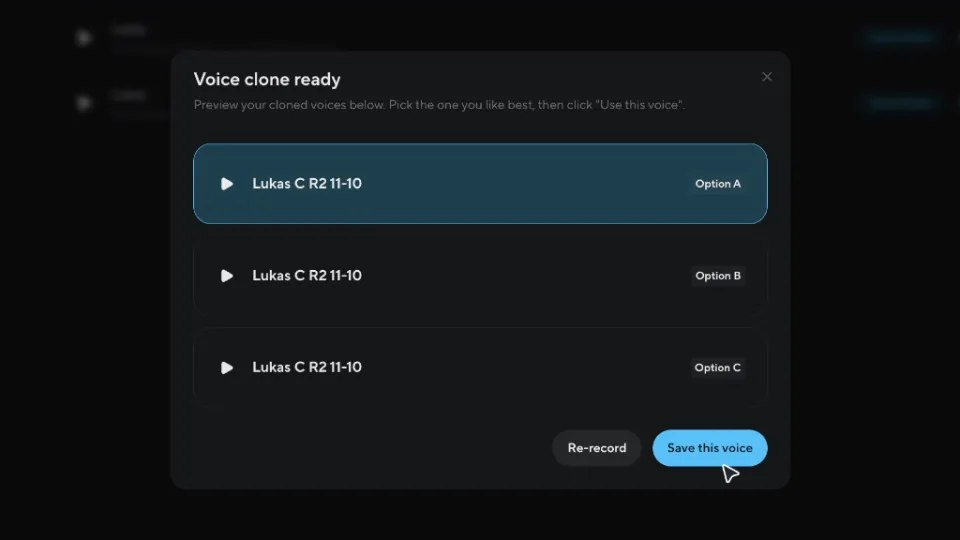
HeyGen erzeugt aus derselben Aufnahme drei Varianten: Option A, B und C. Alle drei sprechen denselben Vorschautext, den HeyGen vorgibt, du vergleichst also nur die Stimme. Hör dir alle an und nimm die, die deiner Stimme am nächsten kommt. Ich habe A gewählt und auf Save this voice geklickt.
Danach fragt HeyGen „How does this voice sound?“. Du kannst antworten oder auf Skip klicken.
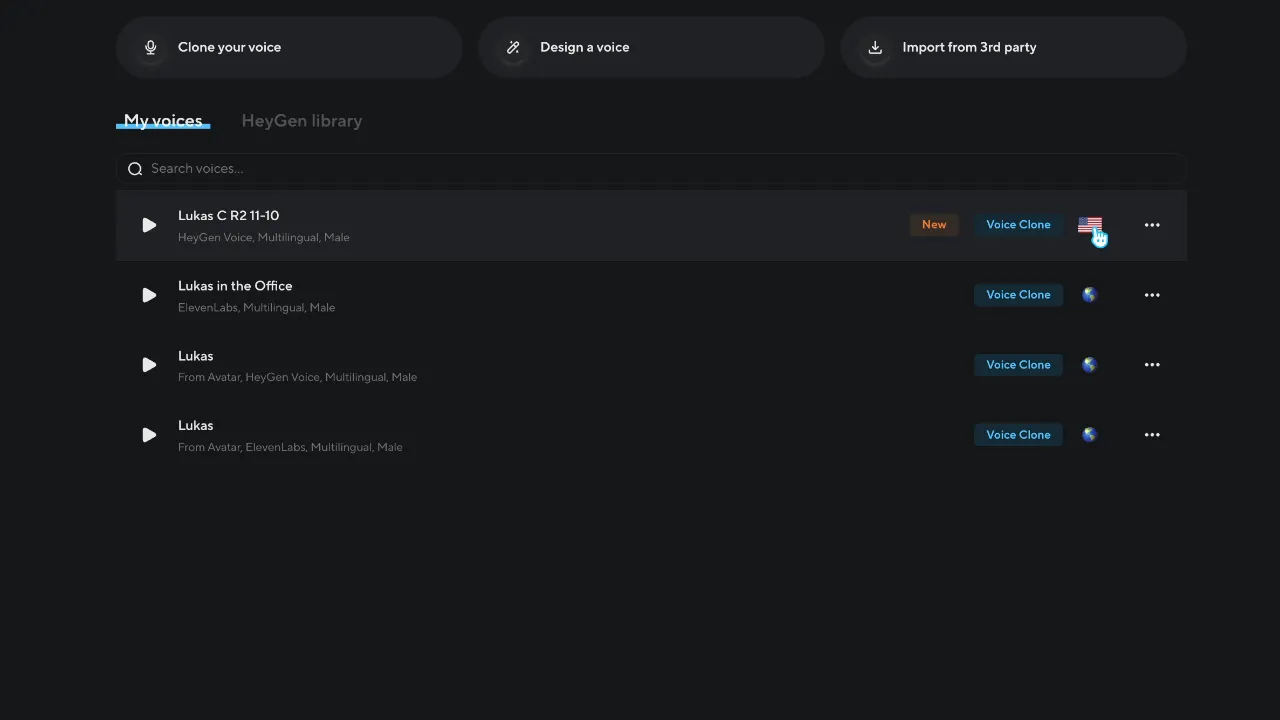
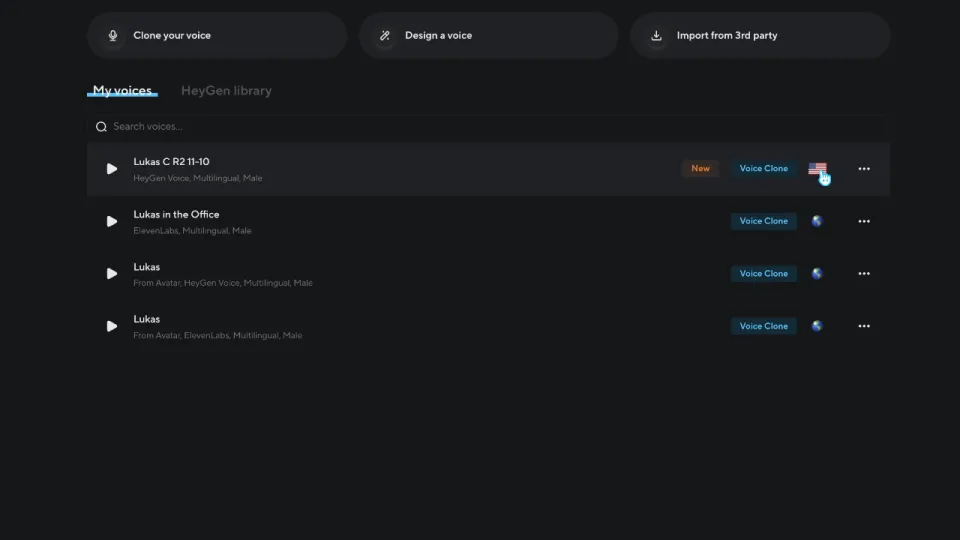
Der neue Klon steht jetzt oben unter My voices, markiert mit New. Bei mir steht darunter „HeyGen Voice, Multilingual, Male“. HeyGen Voice ist die Engine, also HeyGens eigenes Stimmmodell. Das Flaggensymbol in der Zeile zeigt die Sprache, bei mir Englisch; ein Klick darauf öffnet die Auswahl der Engines.
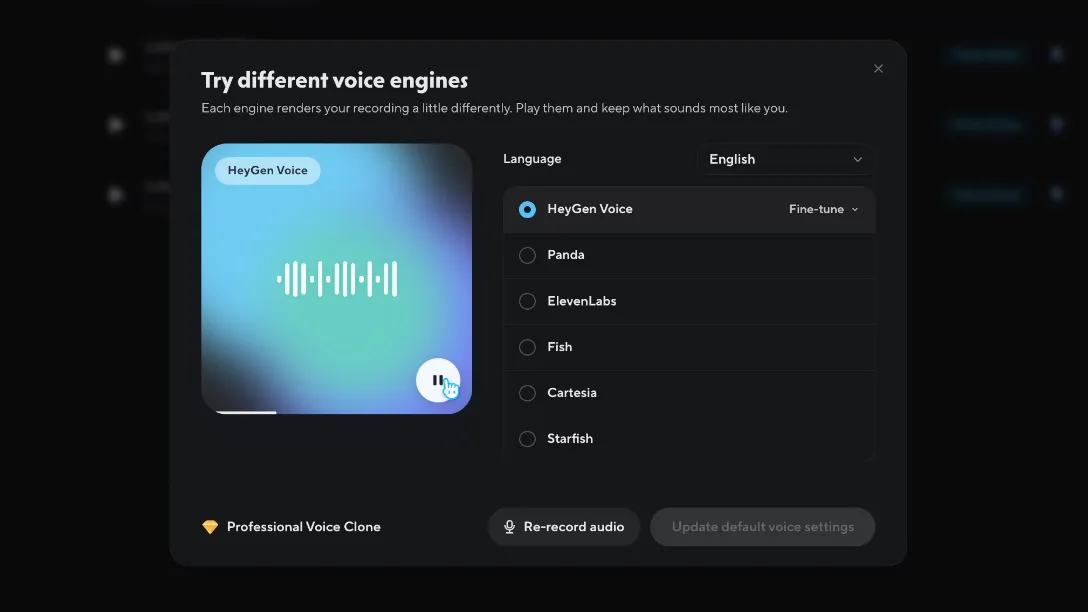
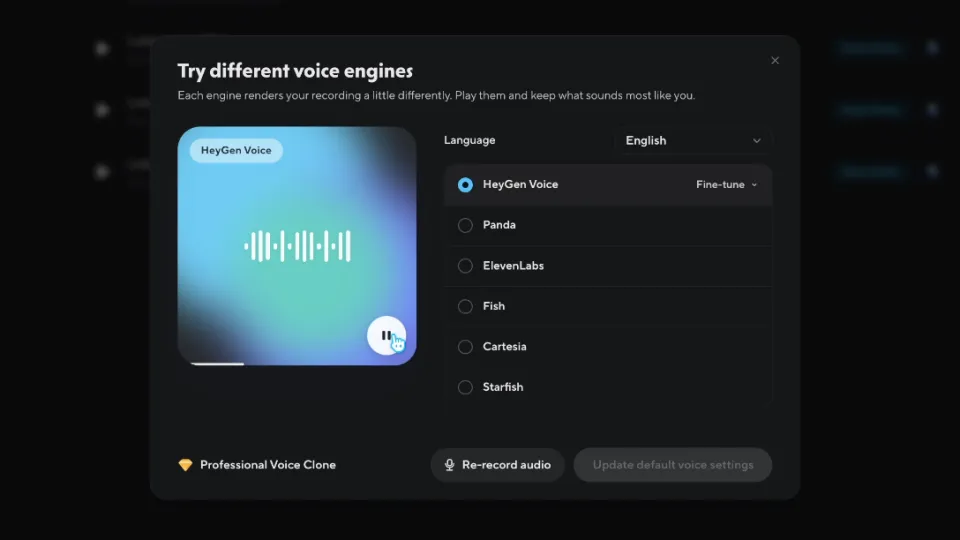
In Try different voice engines rendert HeyGen deine Aufnahme mit verschiedenen Engines; du spielst sie ab und behältst, was am meisten nach dir klingt. Voreingestellt war HeyGen Voice, außerdem standen Panda, ElevenLabs, Fish, Cartesia und Starfish zur Wahl. Ich habe Panda verglichen; das Rendern dauerte eine Weile, bei mir etwa 27 Sekunden. Danach bin ich zu HeyGen Voice zurück.
Update default voice settings wird erst aktiv, wenn du eine andere Engine auswählst. Ich habe HeyGen Voice behalten, damit ist die Stimme in HeyGen eingerichtet.
Dieselbe Aufnahme, am selben Tag. Den Instant-Klon gibt es ab dem Starter-Plan.
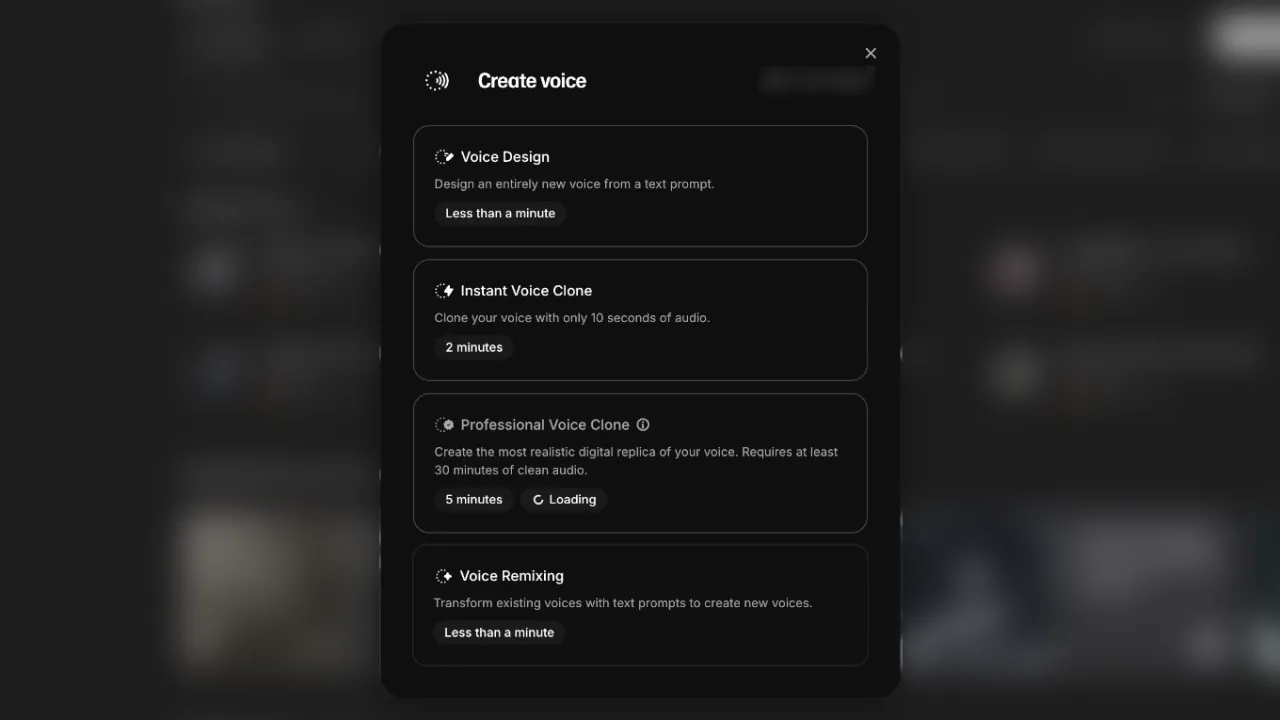
Klicke in ElevenLabs links auf Voices und dann oben rechts auf + Create Voice. Im Dialog wählst du Instant Voice Clone („Clone your voice with only 10 seconds of audio“). Der Professional Voice Clone darunter verlangt laut demselben Dialog mindestens 30 Minuten saubere Aufnahme.

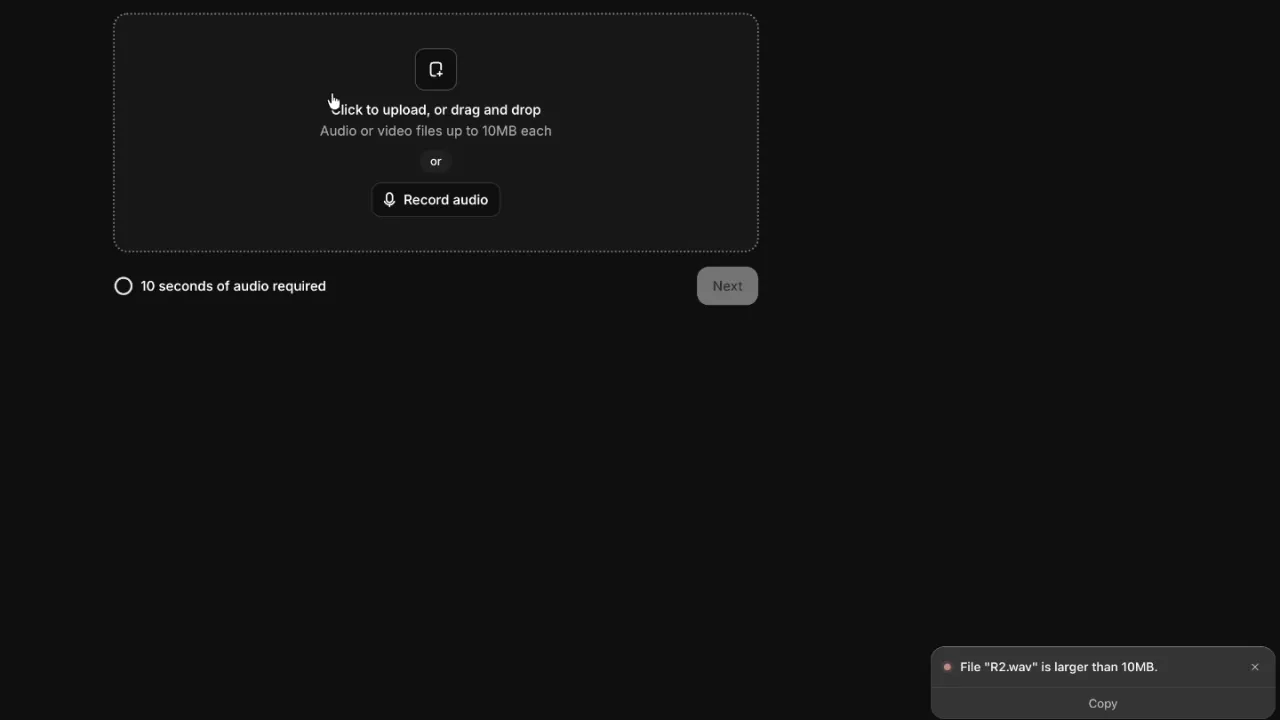
Klicke in das Feld oder zieh deine Datei hinein. Die Seite nimmt „Audio or video files up to 10MB each“ und braucht mindestens 10 Sekunden Audio. Meine zweiminütige WAV-Datei war zu groß: „File "R2.wav" is larger than 10MB.“ Sie hatte 17,6 MB.

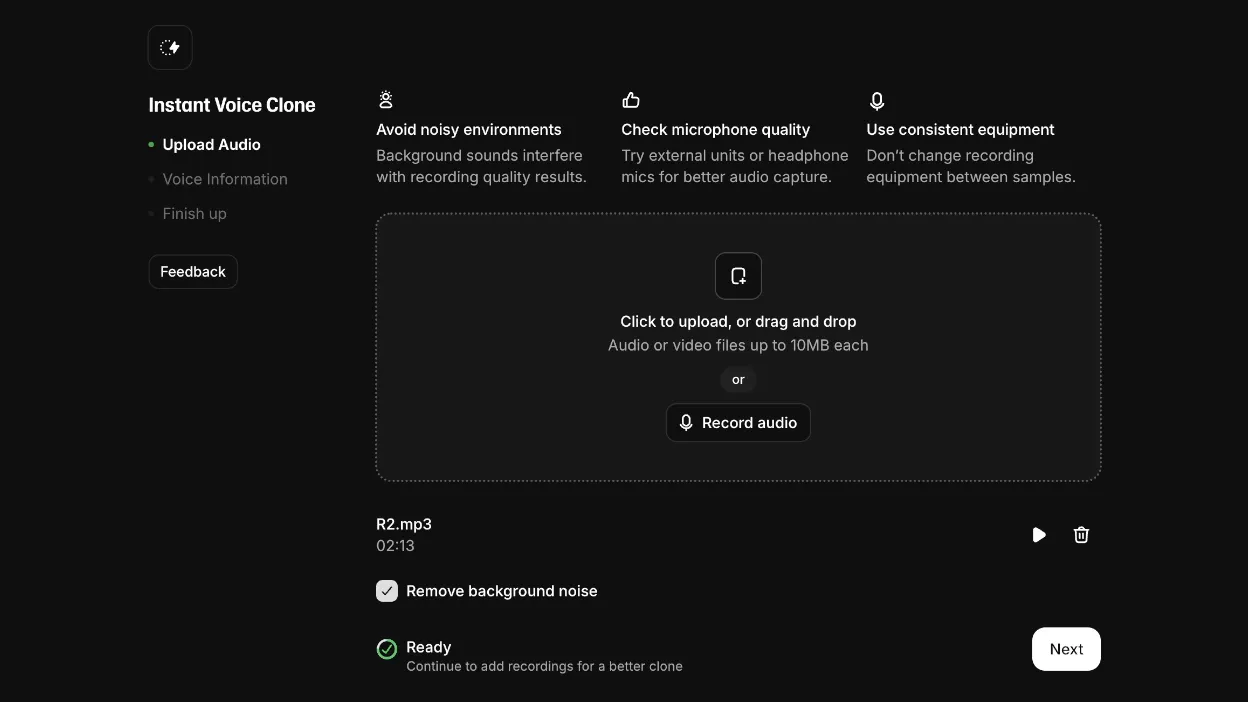
Die Lösung ist dieselbe Aufnahme als MP3. Ich habe Claude Code meine WAV-Datei währenddessen in eine MP3 mit 320 kbit/s umwandeln lassen: 5,3 MB, gleiche Länge. Jedes Audioprogramm mit MP3-Export kann das auch, oder ffmpeg: ffmpeg -i R2.wav -b:a 320k R2.mp3. ElevenLabs empfiehlt in der Doku MP3 ab 128 kbit/s (in den FAQ ab 192 kbit/s).
Nach dem Hochladen zeigt ElevenLabs die Datei mit ihrer Länge und Ready. Remove background noise war standardmäßig angehakt; ich habe es so gelassen und auf Next geklickt.

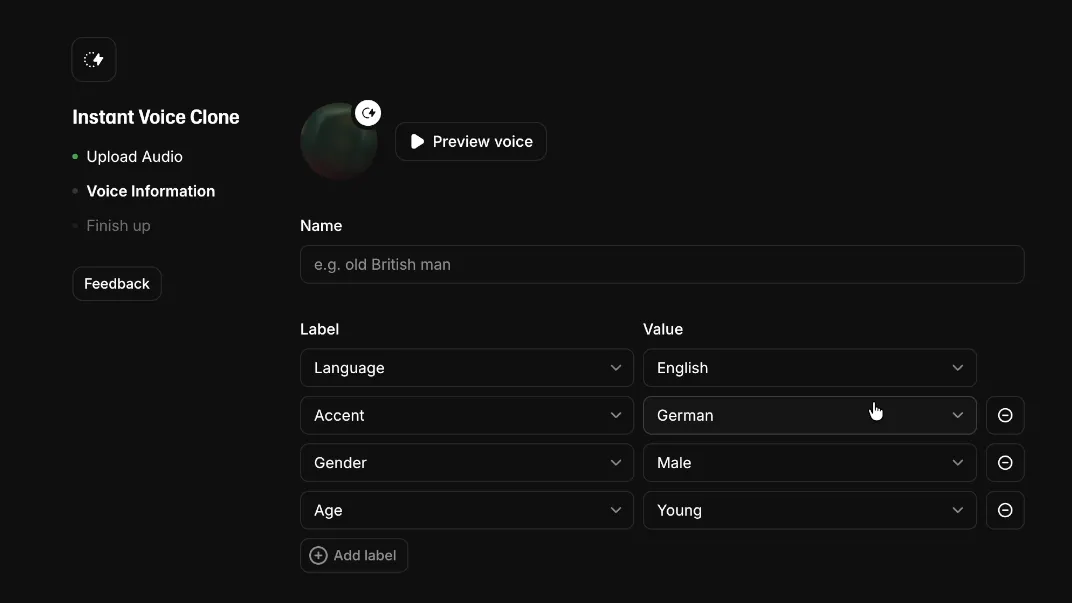
Etwa 11 Sekunden nach dem Klick auf Next war der Klon fertig, und die Seite Voice Information ging auf. Mit Preview voice hörst du ihn; den Beispielsatz wählt ElevenLabs. Darunter beschreiben Labels die Stimme: Sprache, Akzent, Geschlecht und Alter. Bei mir waren sie schon ausgefüllt (Englisch, deutscher Akzent, männlich, jung). Ich habe kurz American und Middle Aged ausprobiert und dann German und Young behalten.

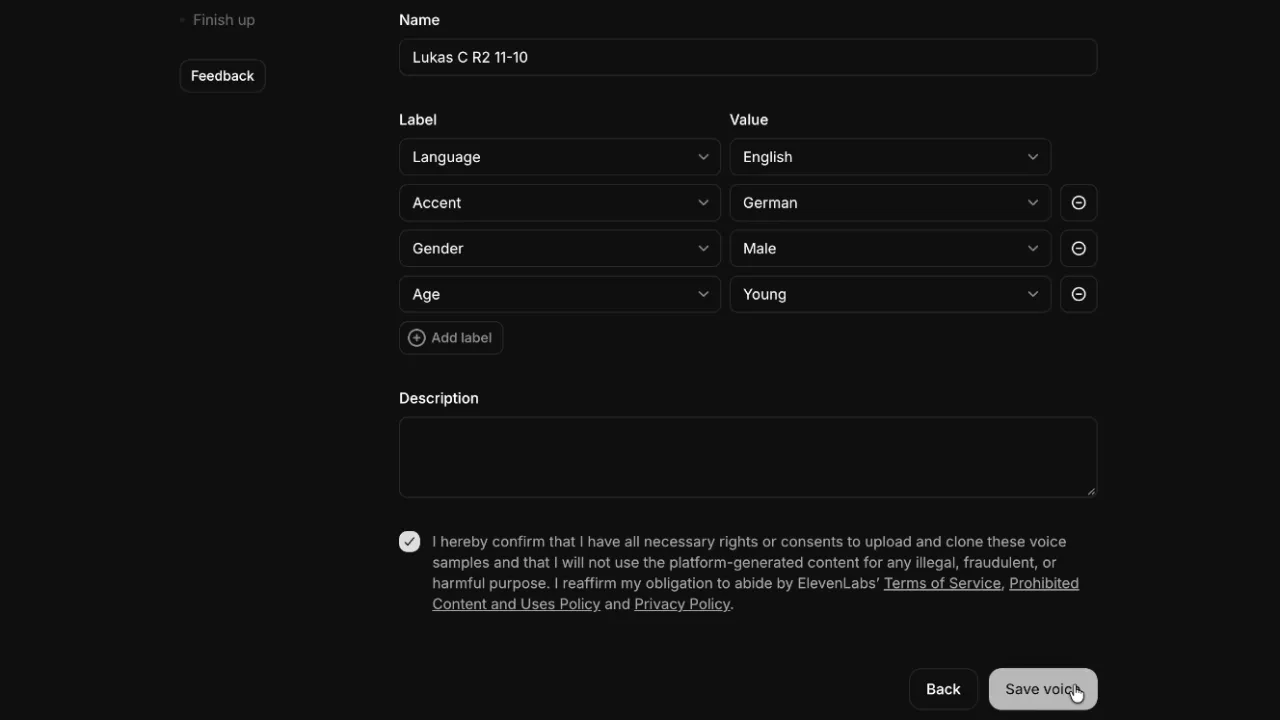
Gib einen Namen ein; ich habe denselben wie in HeyGen genommen. Dann setzt du das Häkchen: Damit bestätigst du, dass du alle nötigen Rechte oder Einwilligungen hast, diese Aufnahmen hochzuladen und zu klonen. Klone nur deine eigene Stimme oder eine, die du klonen darfst. Bei mir ist es meine eigene Stimme, also Häkchen gesetzt und auf Save voice geklickt.

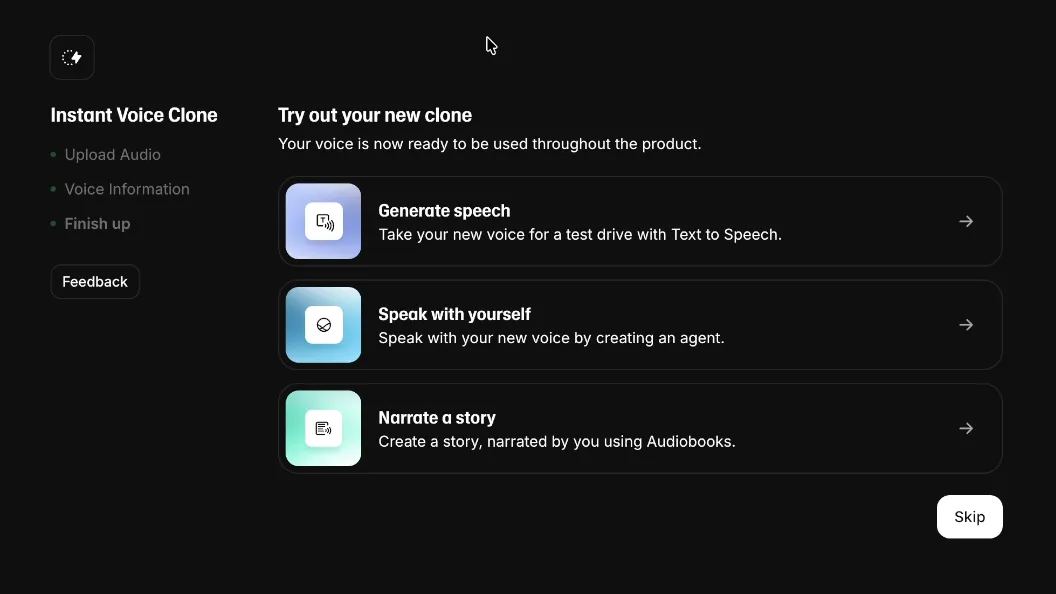
Die letzte Seite meldet, dass die Stimme jetzt überall in ElevenLabs bereitsteht, und bietet drei Wege zum Ausprobieren: Generate speech (Text to Speech), Speak with yourself (ein Agent mit deiner Stimme) und Narrate a story (Audiobooks). Du kannst auch auf Skip klicken. Mit dem Instant-Klon ging das bei mir super schnell.

Zwei Stimmklone aus derselben Aufnahme in wenigen Minuten. Welcher klingt mehr nach mir? Dafür habe ich beide im Blindtest gegen meine echte Stimme antreten lassen, vier Runden auf Englisch und eine Bonusrunde auf Deutsch, mit angeglichener Lautheit und jeweils dem ersten Take: HeyGen vs ElevenLabs im Blindtest. Tipp selbst, bevor du die Auflösung liest. Das Ergebnis war richtig knapp.
Als Nächstes teste ich ElevenLabs Version 4: Schlägt ein Instant-Klon aus nur 10 Sekunden Audio meinen Professional-Klon? Diesen Test habe ich im Juli schon mit V2 gemacht: ElevenLabs Teil 1.
Klicke auf Voices, dann auf „+ Create Voice“ und wähle „Instant Voice Clone“. Lade eine Aufnahme hoch (höchstens 10 MB pro Datei, mindestens 10 Sekunden Audio), lass „Remove background noise“ an und klicke auf Next. Auf der nächsten Seite hörst du die Vorschau, prüfst die Labels (Sprache, Akzent, Geschlecht, Alter), gibst einen Namen ein, bestätigst die Rechte an der Stimme und klickst auf „Save voice“. Den Instant-Klon gibt es ab dem Starter-Plan, regulär 6 $ im Monat (Stand: 13. Oktober 2026). In meinem Test war der Klon etwa 11 Sekunden nach dem Klick auf Next fertig.
Öffne Avatar → Voices, klicke auf „Clone your voice“ und wähle „Upload audio“ (oder „Record audio“). Lade die Datei hoch, gib der Stimme einen Namen und klicke auf „Generate voice“; „Remove background sound“ ist standardmäßig an. HeyGen erzeugt dann drei Varianten, A, B und C. Nimm die, die deiner Stimme am nächsten kommt, und klicke auf „Save this voice“. Der Klon steht danach unter My voices, über das Flaggensymbol kannst du andere Engines vergleichen. Ich habe den Creator-Plan genutzt (29 $ im Monat, Stand: 13. Oktober 2026). Mein Klon war nach etwa 22 Sekunden fertig.
Für einen Instant-Klon reichen etwa ein bis drei Minuten saubere Sprache. HeyGens Upload-Dialog verlangte am 11. Oktober 2026 mindestens 10 Sekunden, das Hilfe-Center nennt mindestens 30 Sekunden, und die API-Doku nennt 1 bis 3 Minuten als ideal, wobei nur die ersten 3 Minuten genutzt werden. ElevenLabs braucht auf der Upload-Seite 10 Sekunden, empfiehlt in der Doku aber etwa 1 bis 2 Minuten, mindestens 1 Minute und nicht mehr als 3. Ich habe für beide Tools dieselbe Aufnahme von 2:13 Minuten genommen. Ein Professional-Klon braucht deutlich mehr: HeyGens Dialog nennt mehr als 20 Minuten, der von ElevenLabs mindestens 30 Minuten saubere Aufnahme.
Das Klonen selbst dauerte in meinem Test am 11. Oktober 2026 keine halbe Minute: in HeyGen etwa 22 Sekunden nach dem Klick auf „Generate voice“, in ElevenLabs etwa 11 Sekunden nach dem Klick auf Next. Dazu kommen die Aufnahme (meine: 2:13 Minuten frei gesprochen) und ein paar Minuten für die Dialoge. Wenn du in HeyGen andere Engines vergleichst, muss jede erst rendern; Panda brauchte bei mir etwa 27 Sekunden.
Stand 13. Oktober 2026: In ElevenLabs gibt es den Instant-Klon ab dem Starter-Plan, regulär 6 $ im Monat, den Professional-Klon ab Creator für 22 $ im Monat. HeyGens Preisseite nennt im kostenlosen Plan einen Stimmklon; der Creator-Plan kostet 29 $ im Monat bei monatlicher Zahlung und 24 $ bei jährlicher. Diese Anleitung habe ich im Creator-Plan von HeyGen aufgenommen. Preise ändern sich, der aktuelle Stand steht auf den Preisseiten beider Anbieter.
HeyGen schreibt im Upload-Dialog selbst: „Pro tip: Recording a voice memo on your phone works great.“ Dazu der Hinweis, das Handy flach etwa 6 Zoll (rund 15 cm) vom Mund entfernt zu halten. ElevenLabs rät auf der Upload-Seite zu einer ruhigen Umgebung und zu einem besseren Mikrofon, etwa einem externen oder einem Headset-Mikrofon. Ich habe beide Klone mit einem Shure SM7B über ein Focusrite Scarlett 2i2 aufgenommen; eine Aufnahme mit dem Handy habe ich nicht getestet.
Was in den Dialogen steht (Grenzen, Hinweise, Beschriftungen), stammt aus meiner Bildschirmaufnahme vom 11. Oktober 2026 und ist auf den Screenshots zu sehen. Alles Weitere aus offiziellen Seiten der Anbieter:
Ich arbeite 1:1 mit Selbstständigen, Beratern, Coaches und kleinen Teams an praktischen KI-Workflows, Automatisierung und eigenen Tools. Das Erstgespräch ist kostenlos und dauert 15 Minuten.
Kostenloses Erstgespräch buchen